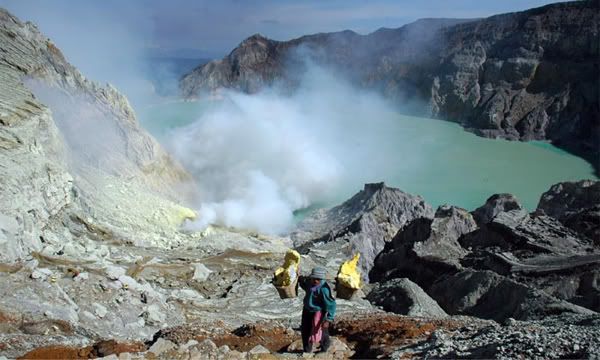
Pepatah mengatakan harus berbuat baiklah kepada orang tua, janganlah berbuat durhaka seperti si Malin Kundang, yang akhirnya dikutuk menjadi batu. tetapi dengan Photoshop kita juga bisa mengutuk siapa saja menjadi batu ...

Rubah Background menjadi Layer, caranya double click pada tulisan 'Background'
beri nama terserah anda ... (contohnya 'Boy')

Hapus bagian backgroundnya dan juga mata dengan 'Eraser Tool',
sehingga menjadi 'Transfarancy Background' (seperti pada gambar di bawah)
buka file lain, sebuah gambar tekstur batu
seret dan masukan ke dalam gambar 'Boy' sehingga menutupi gambar Boy.

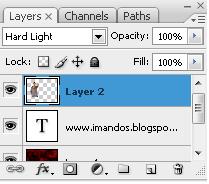
pada opsi Layer Texture pilih 'Multiply'


kemudian pilih Boy tekan Shift+Ctrl+U (Desaturate)
sekarang kita menutupi bagian mata yang bolong
pilih Lasso Tool (L) seleksi bagian yang mana saja, lalu tekan Ctrl+C (Copy)
buat Layer baru Shift+Ctrl+N beri nama 'eye'
tempelkan pada bagian mata yang bolong kemudian seret dan tempatkan menjadi
Layer pertama dari bawah.


untuk menggabungkan semua layer tekan Shift+Ctrl+E (Merge Visible)
buka Menu Bar Image>adjustments>Curves (Ctrl+M) terserah gambar mau diterngkan/digelakan sesuai selera anda ^_^
seret ke gambar dan pada layer urutkan menjadi yang pertama dari bawah.
beginilah hasilnya :
Gampang kan??Sory buat temen aku bayu andikan, fotonya aku otak atik tanpa sepengetahuan loe ^_^
seperti biasa buka Photoshop anda
buka photo yang akan diberikan efek, misalnya yang ini 'Foto teman saya'
buka photo yang akan diberikan efek, misalnya yang ini 'Foto teman saya'

Rubah Background menjadi Layer, caranya double click pada tulisan 'Background'
beri nama terserah anda ... (contohnya 'Boy')

Hapus bagian backgroundnya dan juga mata dengan 'Eraser Tool',
sehingga menjadi 'Transfarancy Background' (seperti pada gambar di bawah)

buka file lain, sebuah gambar tekstur batu

seret dan masukan ke dalam gambar 'Boy' sehingga menutupi gambar Boy.
Rename dengan nama 'Texture'. kemudian sembunyikan gambar Texture dengan cara mengklik gambar mata pada Layer (Layer Visibility Icon)

pilih Layer 'Boy'. klik sambil menekan tombol Shift dengan 'Magic Wand Tool' di tempat tempat yang kosong termasuk mata, lalu klik lagi gambar mata untuk munculkan lagi Layer texture pilih Layer 'Texture' tekan delete

pada opsi Layer Texture pilih 'Multiply'


kemudian pilih Boy tekan Shift+Ctrl+U (Desaturate)
sekarang kita menutupi bagian mata yang bolong
pilih Lasso Tool (L) seleksi bagian yang mana saja, lalu tekan Ctrl+C (Copy)

buat Layer baru Shift+Ctrl+N beri nama 'eye'
tempelkan pada bagian mata yang bolong kemudian seret dan tempatkan menjadi
Layer pertama dari bawah.

buka Menu Bar Image>Adjustments>Brightness/Contrast
pada parameter Brightness ketikan -40
pada parameter Brightness ketikan -40
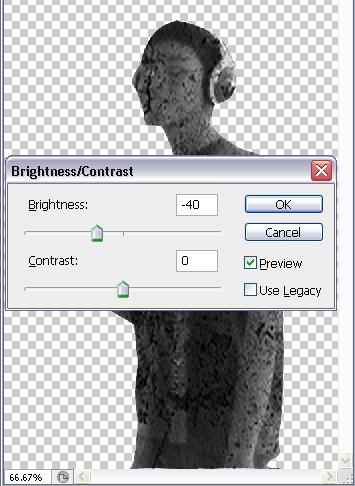
untuk menggabungkan semua layer tekan Shift+Ctrl+E (Merge Visible)
buka Menu Bar Image>adjustments>Curves (Ctrl+M) terserah gambar mau diterngkan/digelakan sesuai selera anda ^_^
jika mau, edit juga sedikit dengan Burn Tool, kemudian buka file lain yang akan dijadikan Background baru, misalnya gambar AIR atau apa saja

seret ke gambar dan pada layer urutkan menjadi yang pertama dari bawah.
beginilah hasilnya :

Gampang kan??


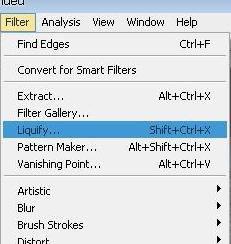


 Filter nya diganti Color Dodge. seperti gambar :